En este blog, exploraremos una funcionalidad de Mega HOPEX llamada MetaTest. La creación de un MetaTest se puede utilizar para modificar de manera dinámica el comportamiento de una MetaClase, aunque en esta ocasión, lo haremos con una MetaPropertyPage, específicamente en la MetaClase "Riesgo" y utilizando el perfil del Administrador Funcional IRM.
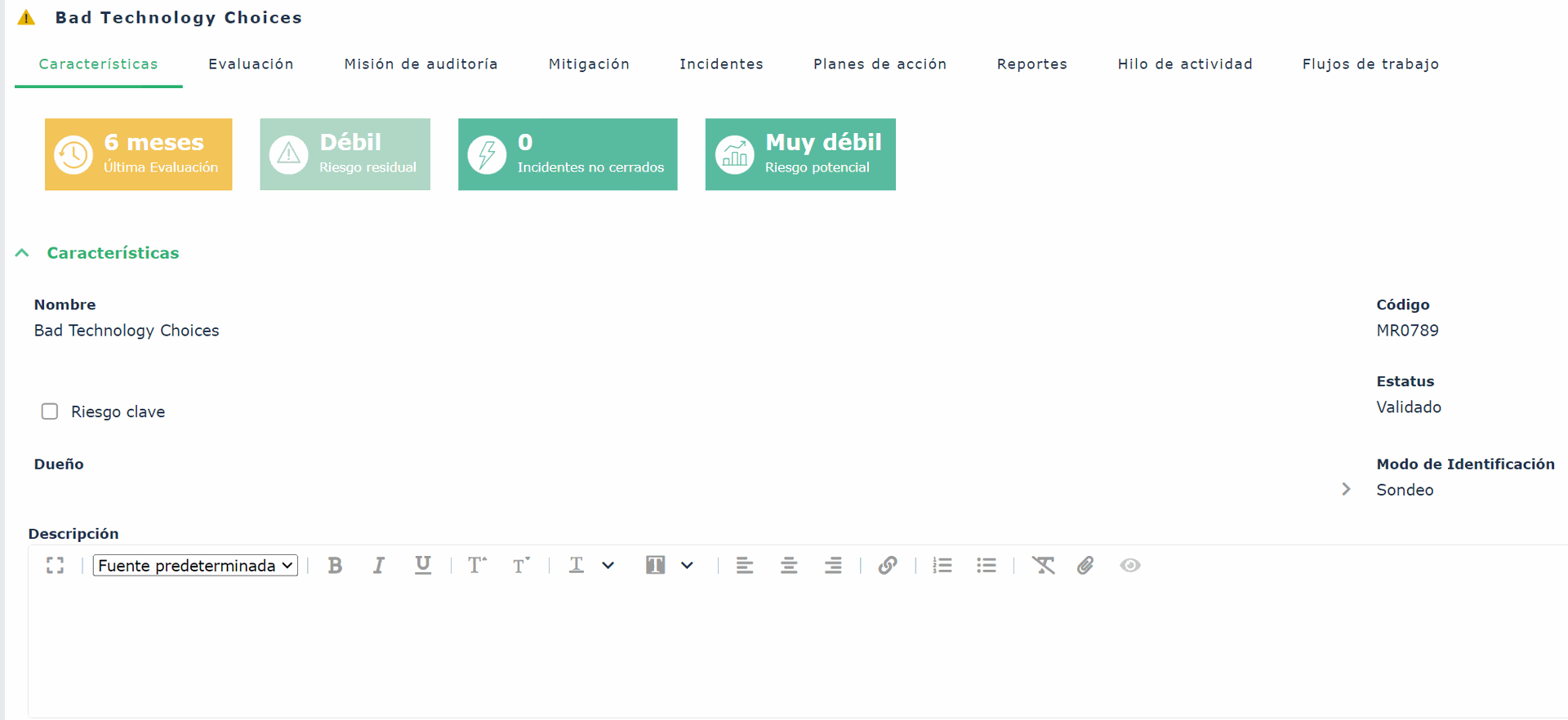
Comenzando con el ejercicio, entrando al Administrador Funcional IRM y en su sección de todos los riesgos, tomaremos un riesgo y entraremos a la pestaña de Características en su sección del mismo nombre. Podemos observar la sección de "Características" en su estado original.
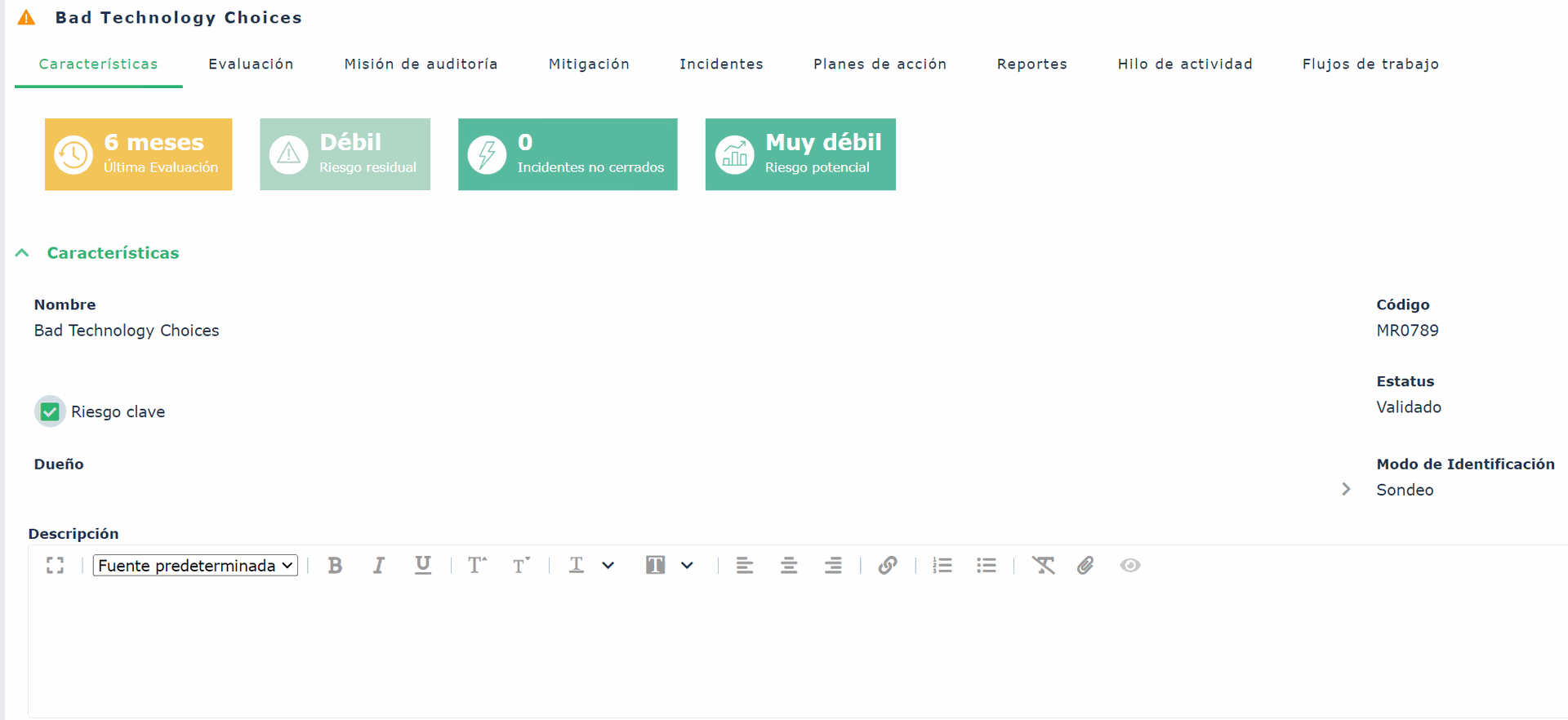
La siguiente imagen, muestra la misma sección, pero con el CheckBox de "Riesgo Clave" habilitado. Hasta ahora, no se pueden observar cambios en esta página.
Ahora, se presentará el código de parametrización de la MetaPropertyPage estándar sin modificaciones.
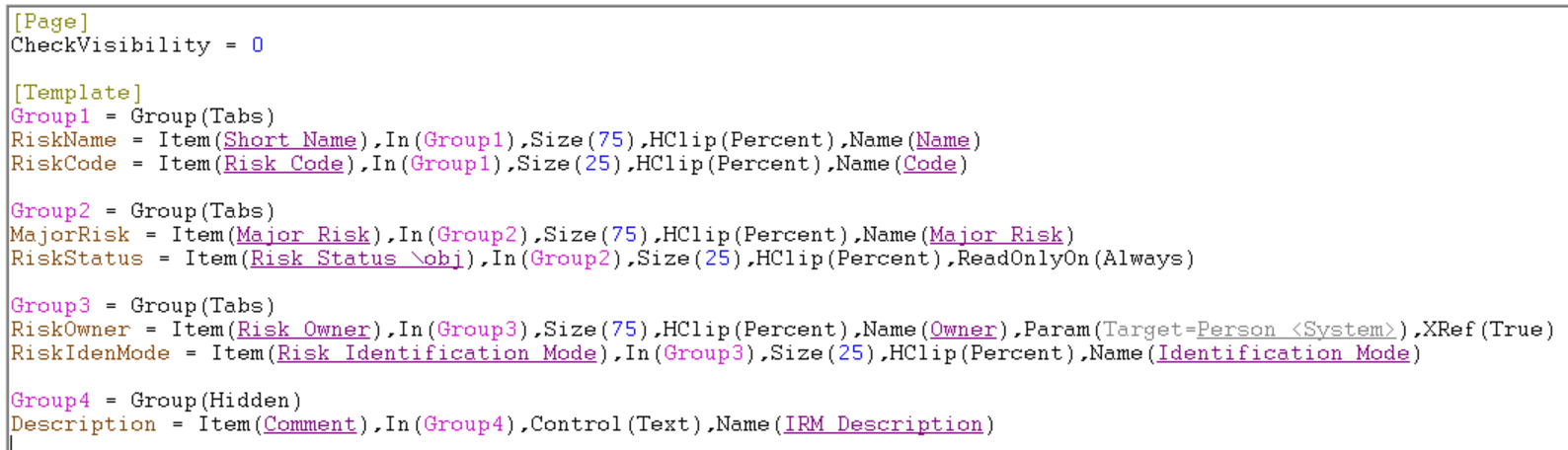
Nota: Para esta demostración se utilizará directamente la página por defecto, pero esto no debe hacerse en un ambiente productivo. Se deberá crear una nueva MetaPropertyPage para evitar que los cambios a objetos estándar sean anulados.
En este ejercicio, asumiremos el rol de una entidad que busca personalizar la página de "Características" en la MetaPropertyPage de "Riesgo." Como parte de este proceso, queremos que, al hacer clic en el checkbox de "Riesgo Clave," se muestren dos campos adicionales: "Riesgo Clave Code" y "Dueño de Riesgo Clave." Además, deseamos eliminar los atributos por defecto de "Dueño," "Modo de Identificación," y "Descripción" cuando se active el "Riesgo Clave."
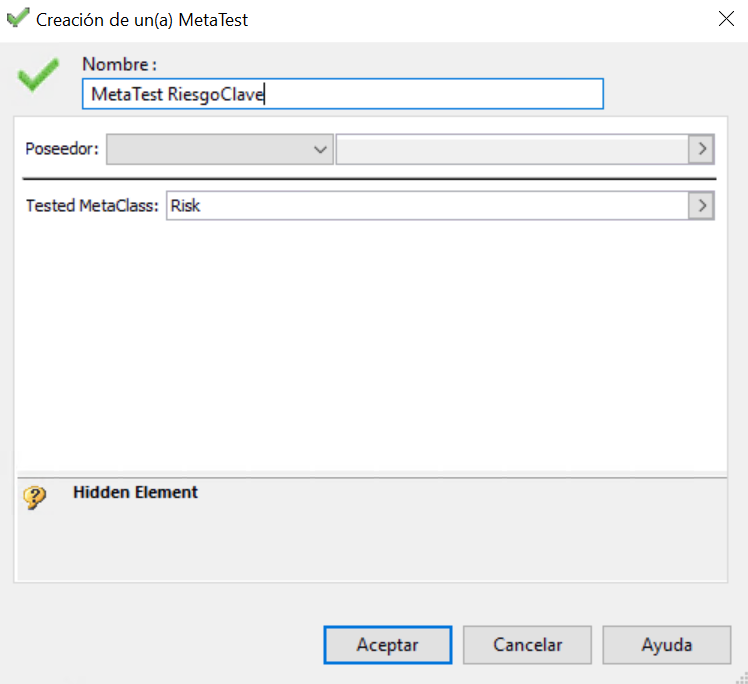
En la siguiente imagen, se muestra el proceso de creación de un MetaTest y su asociación con la MetaClase "Riesgo."
Y ahora, haciendo las modificaciones en el código de parametrización dela página, se añaden los MetaTest que se aplicarán a los atributos. Se han propuesto dos, uno para ocultar atributos y otro para mostrar atributos.
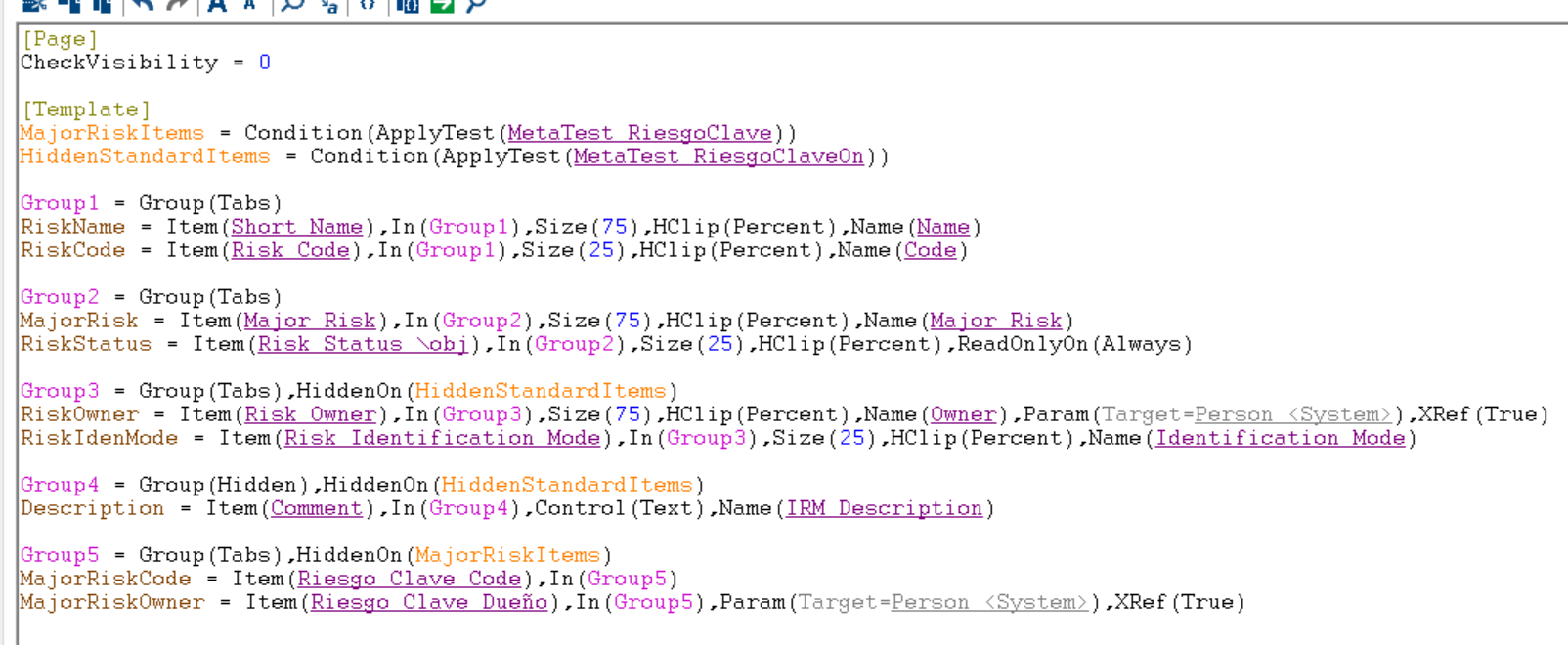
Estos MetaTest resaltarán en Naranja y se declaran en la misma sección de "Template" y su resultado se utilizará como un condicional en la función de HiddenOn, es decir, el resultado que se obtenga del MetaTest, tendrá que ser un valor booleano, True o False.
Ahora, se muestra la ventana de la pestaña avanzados del MetaTest donde se declara una nueva Macro.
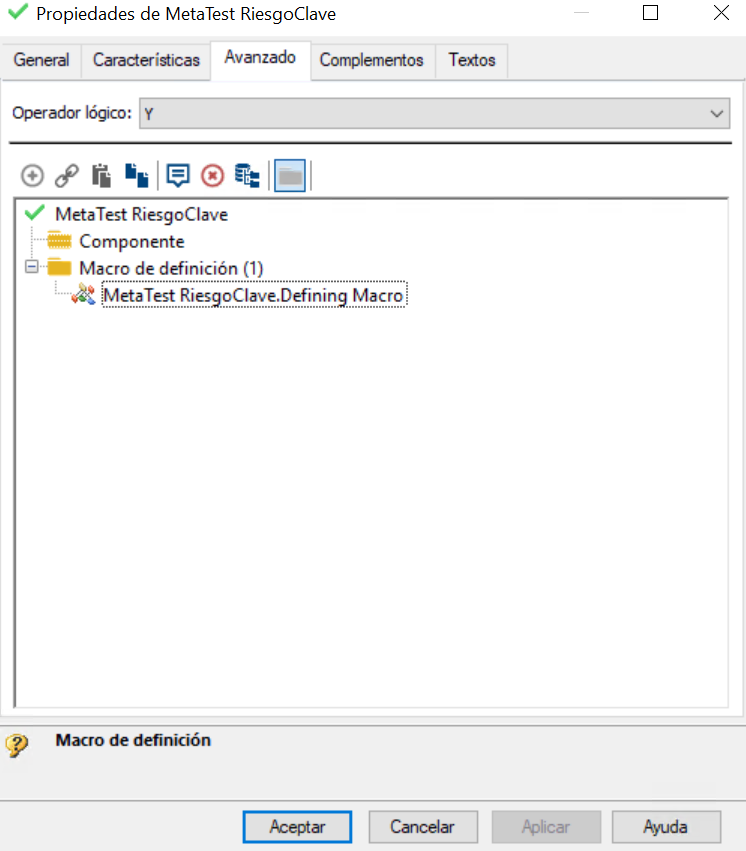
Antes de continuar, es esencial insertar un código de VBScript (en este caso) que actúa como el núcleo de nuestro MetaTest. Este código, bajo la función "TestApply," evalúa si el checkbox "Riesgo Clave" está marcado o no. Si está habilitado, se revelarán los nuevos atributos "Riesgo Clave Code" y "Dueño de Riesgo Clave," mientras que los atributos por defecto, "Dueño," "Modo de Identificación," y "Descripción," se ocultarán, esto, dependiendo del valor en la sentencia IF.
Sub TestApply(mgobjToBeTested As MegaObject, mgobjTest As MegaObject, strParameters As String, blnTestResult As Boolean)

	if (mgobjToBeTested.GetProp("~QSYHf55xFH7H[Major Risk]") = "1") then
  	blnTestResult = True
	else
		binTestResult = False
	end if
End Sub
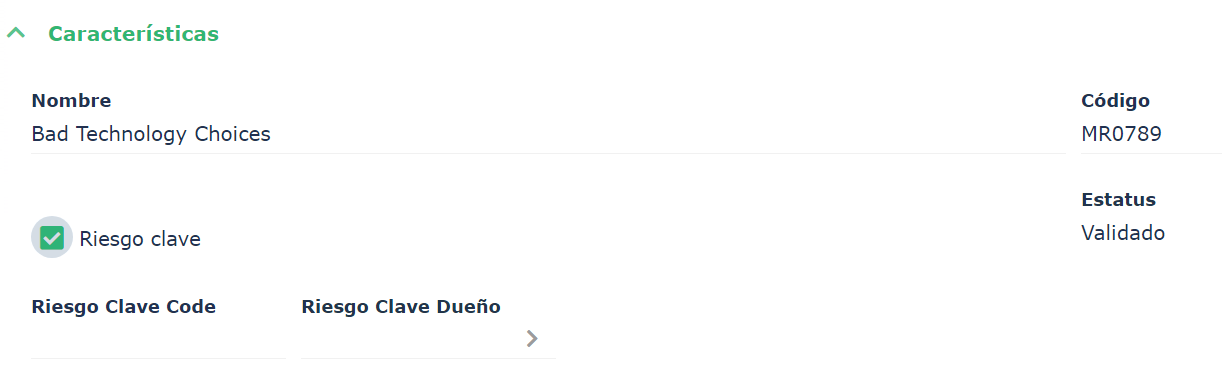
Finalmente, la sección de "Características" con el checkbox "Riesgo Clave" habilitado hará que existan cambios visibles derivado del resultado de nuestro MetaTest. Los cambios se han aplicado con éxito. Los atributos por defecto se han ocultado y los nuevos atributos se muestran.
Si bien este ejercicio ha sido sencillo, la capacidad de crear un MetaTest para modificar el comportamiento de una MetaPropertyPage de manera dinámica en HOPEX es una herramienta versátil para adaptarse a las necesidades específicas de su organización y ofrece a los usuarios la capacidad de ajustar su entorno de trabajo, permitiendo la visión y el control que necesitan. Al utilizar esta funcionalidad, las organizaciones pueden garantizar que la información estratégica sea accesible y se ajuste a los cambios del negocio.