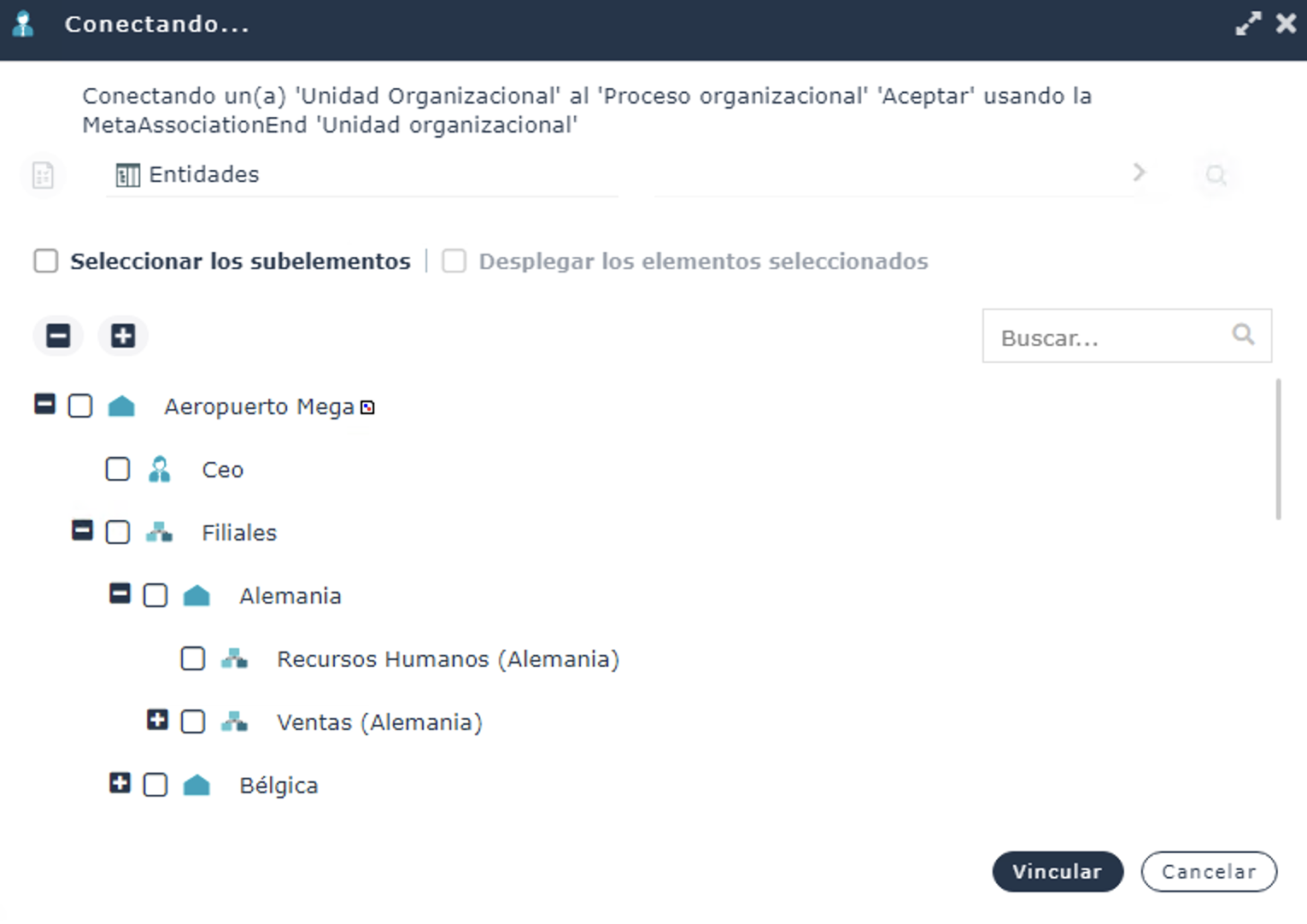
En la imagen anterior se puede observar uno de los ejemplos más comunes de uso de MetaTree en Hopex. En las características de un proceso organizacional, es posible realizar la vinculación de unidades organizacionales y podemos ver cómo están distribuidas todas ellas en base a su tipo y nodos hijos, que en este caso parten de una compañía hacia una estructura y finalmente unidades tipo responsable.
En el ejercicio de este post se revisará cómo crear un MetaTree que pueda servir para las operaciones y sus sistemas usados, únicamente para tener una vista diferente de cómo se encuentran vinculados los objetos.
Para esto, crearemos directamente el Objeto MetaTree y le asignaremos un nombre.
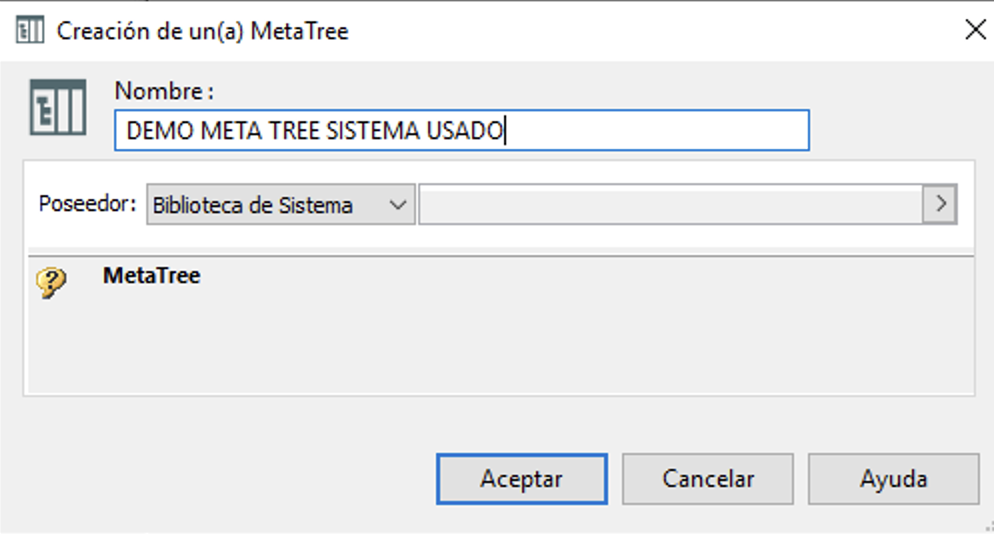
Y posteriormente, el inicio de nuestro MetaTree partirá de un nodo raíz, por lo que requerimos crearlo.
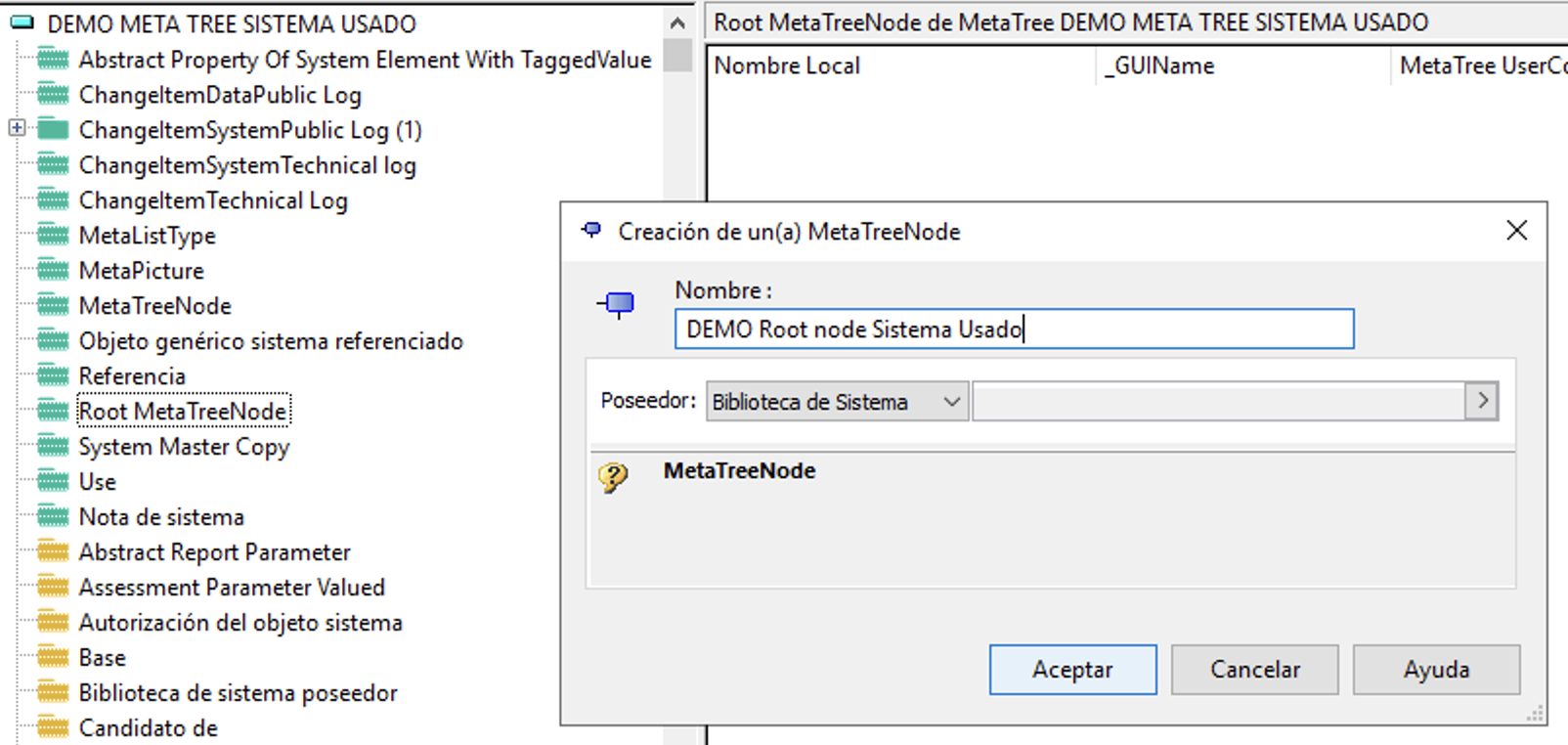
Una vez creado este, le podemos ir definiendo qué será lo que tomará como objeto inicial y para este ejemplo, debemos llenar este metatree con la metaclase abstracta de "Elemento de sistema" que toma a todas las demás que se utilizan para los sistemas usados. La configuración se vería así:
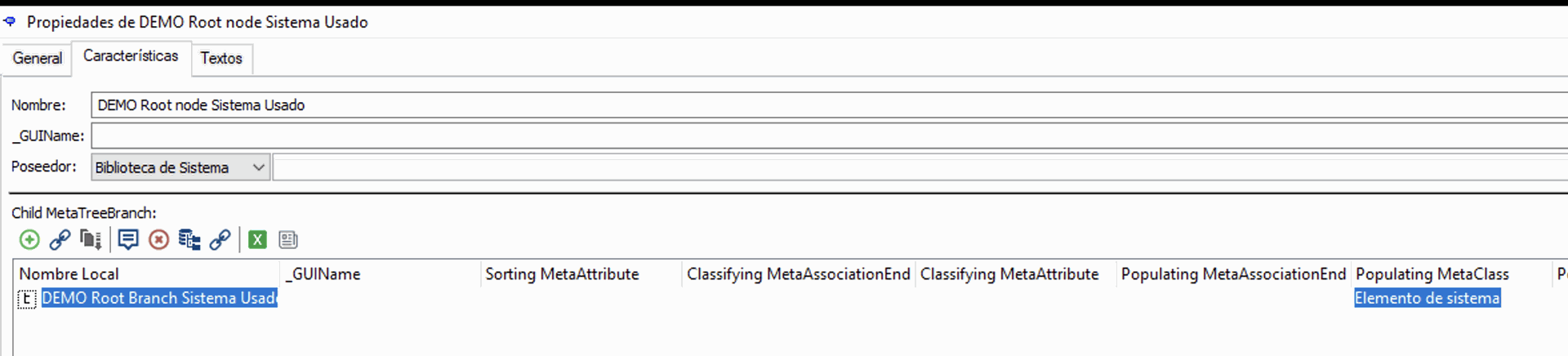
Desde las propiedades del Nodo, se pueden añadir ramas hijas, y eso es justo lo que se hace con "Elemento de Sistema".
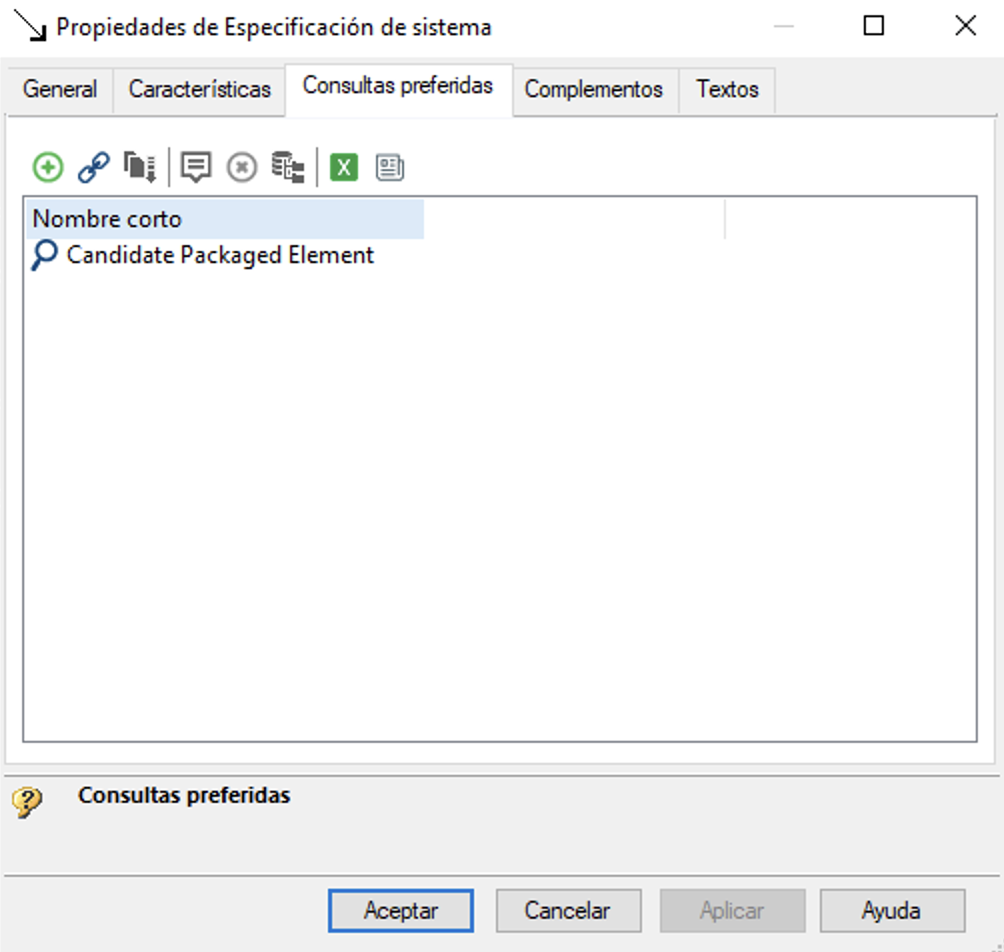
Ahora, vamos a añadir nuestro MetaTree a la lista de candidatos de la asociación que corresponde así que primero, tenemos que ubicar la asociación de interés y dar click en vincular:
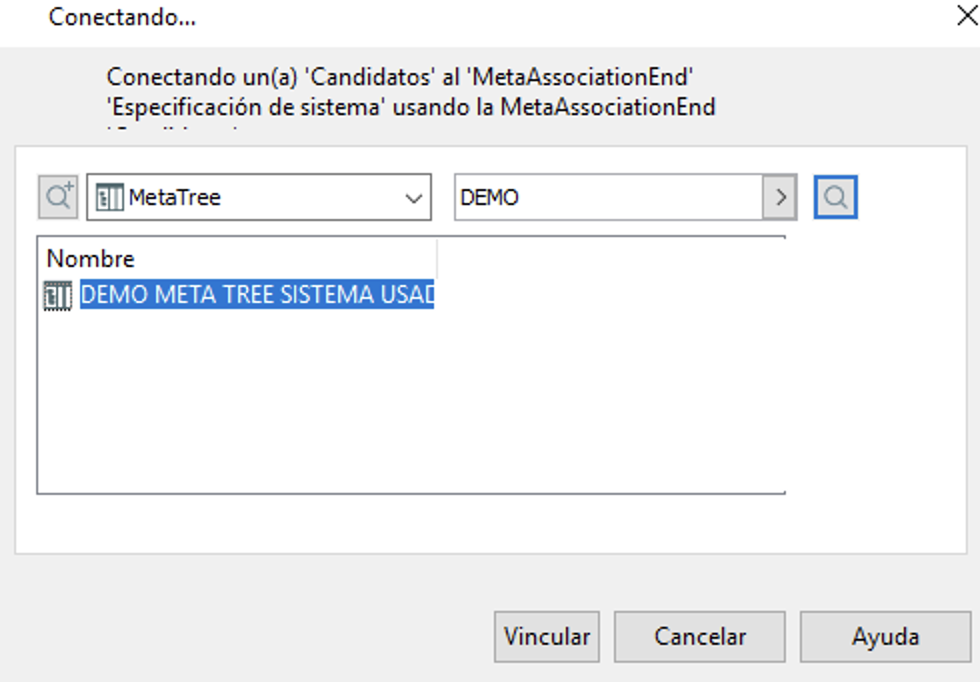
Y ahora en el siguiente Wizard, buscamos nuestro MetaTree creado y vinculamos:
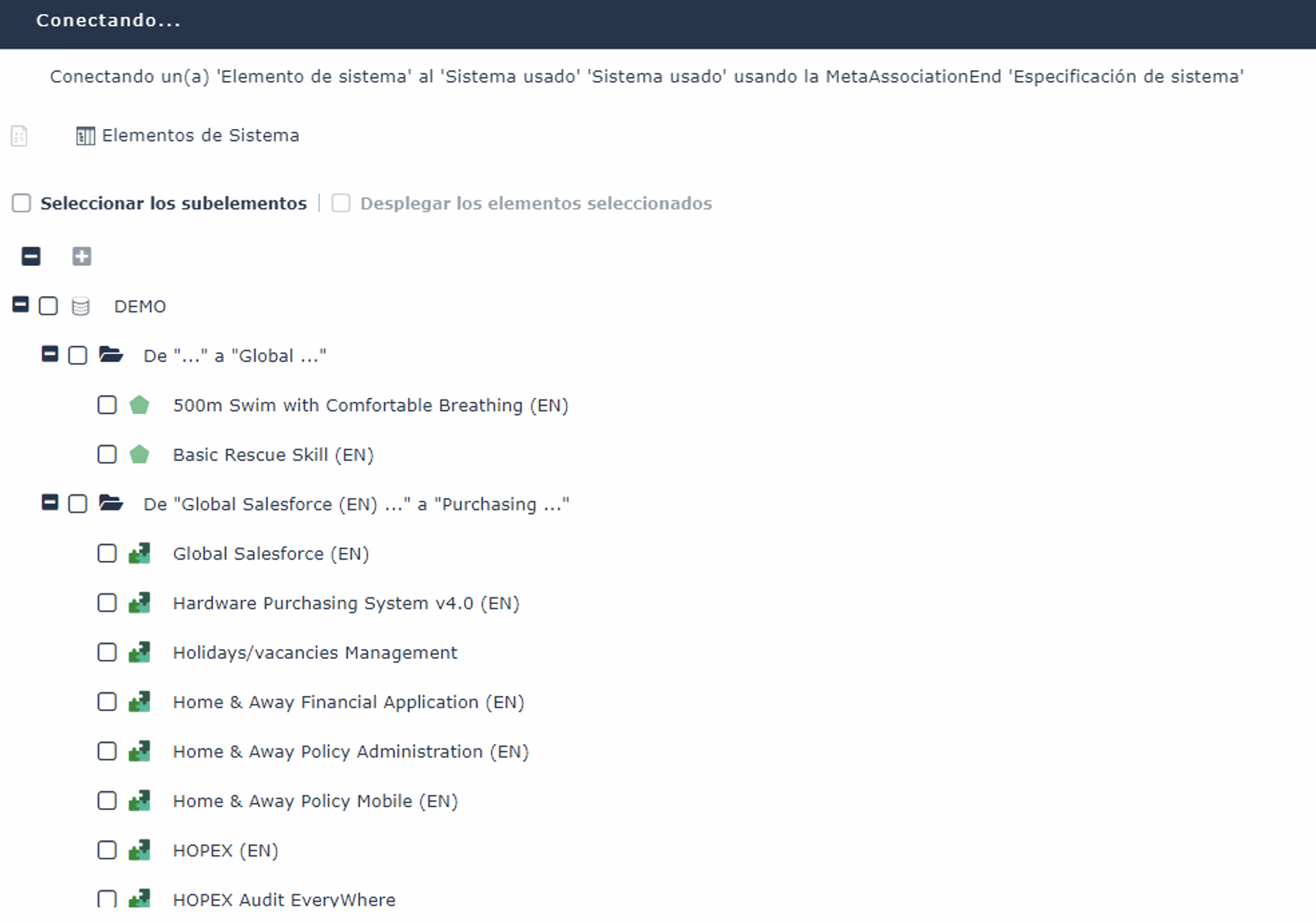
El resultado de esta asignación de candidatos, debería dar como resultado un metatree muy simple pero ya visible desde Hopex Front-end. Por lo tanto, en los candidatos podemos seleccionar el MetaTree y tendría el siguiente aspecto:
En este caso podemos filtrar muy simple las metaclases que pertenecen a "Elemento de Sistema" con ayuda de una propiedad de la rama.
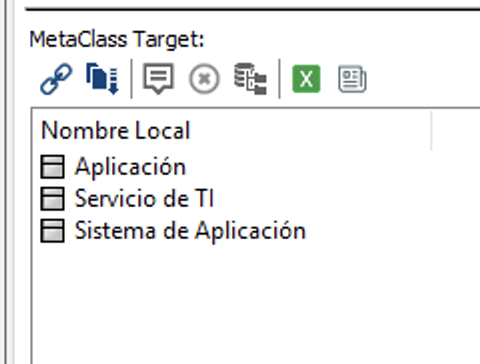
Entonces, cuando hagamos esta especificación, el metatree se verá de la siguiente manera:
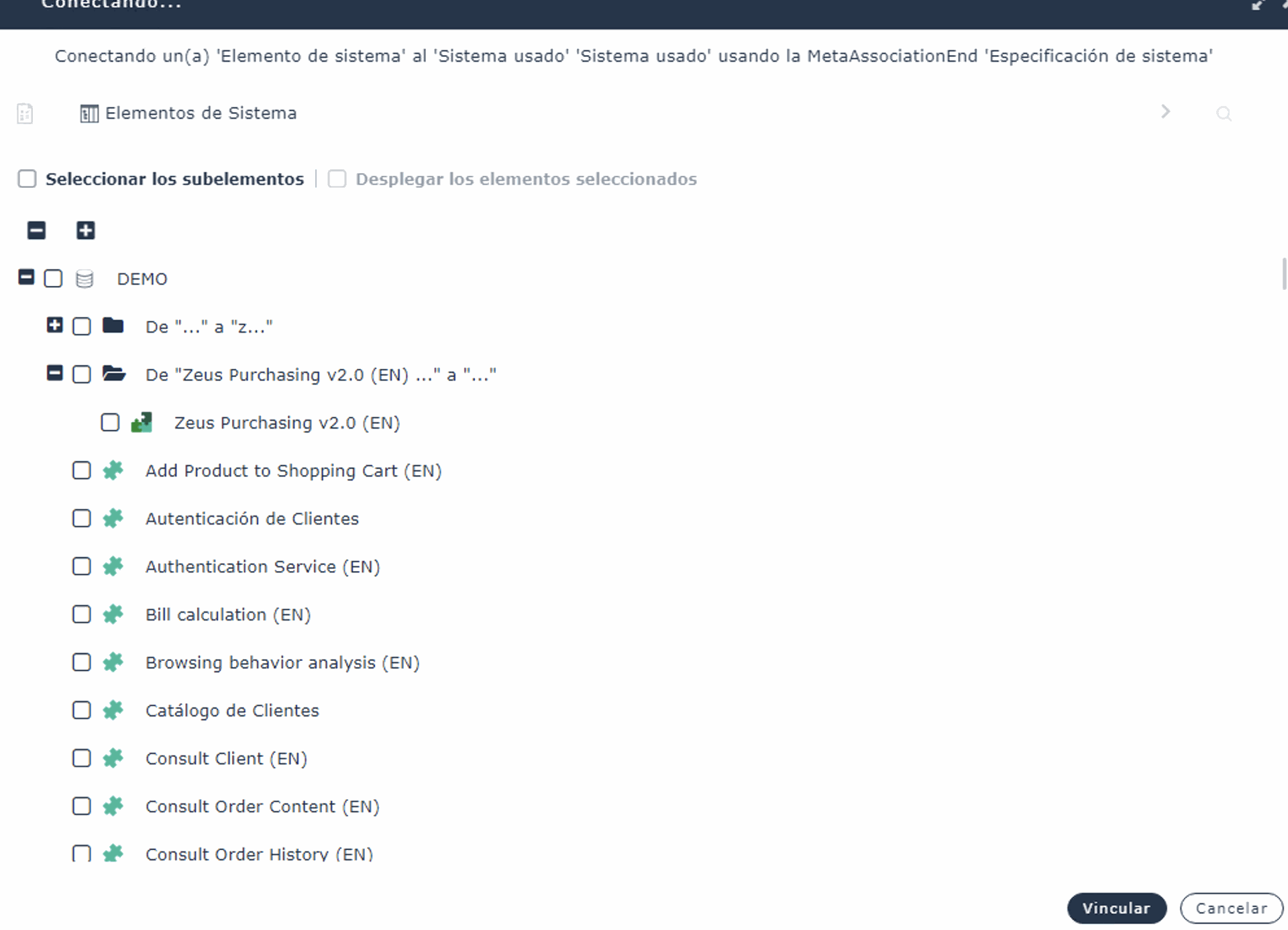
Ahora sólo se estarían mostrando los objetos descritos anteriormente. Este es uno de los filtros que existen, pero también se pueden traer todas las metaclases con una consulta para ser más específicos. Pero estas implementaciones se revisarán en un nuevo post para entrar en más profundidad de estos objetos, por lo que hasta aquí se quedará la primera parte, aunque ya puede comenzar a apreciarse que existen unos objetos bastante útiles que ayudan a presentar al usuario una vista más enriquecida de los objetos, pronto veremos que podemos mostrar también algunas asociaciones dentro de estos objetos que puedan servir para identificar o agruparlos de otro modo.