Para usar Docker como maquina virtual para usar en tu proyecto de desarrollo usa los siguiente.
Paso 1: Crea el Docker file con la imagen del sistema operativo o distribución de linux de tu preferencia:
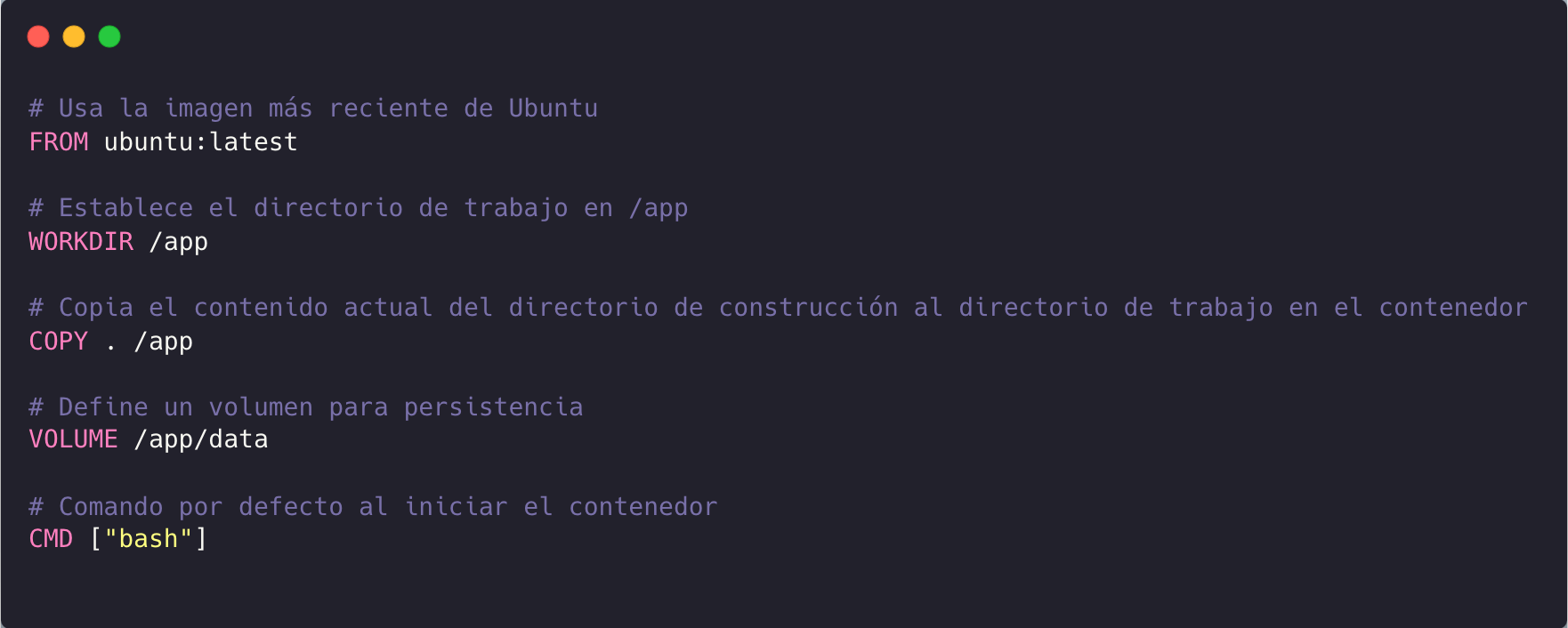
Paso 2 : Deberas descargar la extension "Remote Development"en visual studio code.

Paso 3: Conectar al Docker desde visual studio.
En la esquina inferior izquierda podrás visualizar el siguiente icono >< resaltado en color según tu tema de preferencia:
En la esquina inferior izquierda podrás visualizar el siguiente icono >< resaltado en color según tu tema de preferencia:

Paso 4: Buscar la siguiente opción "Abrir carpeta en el contenedor"en el menú desplegable central.
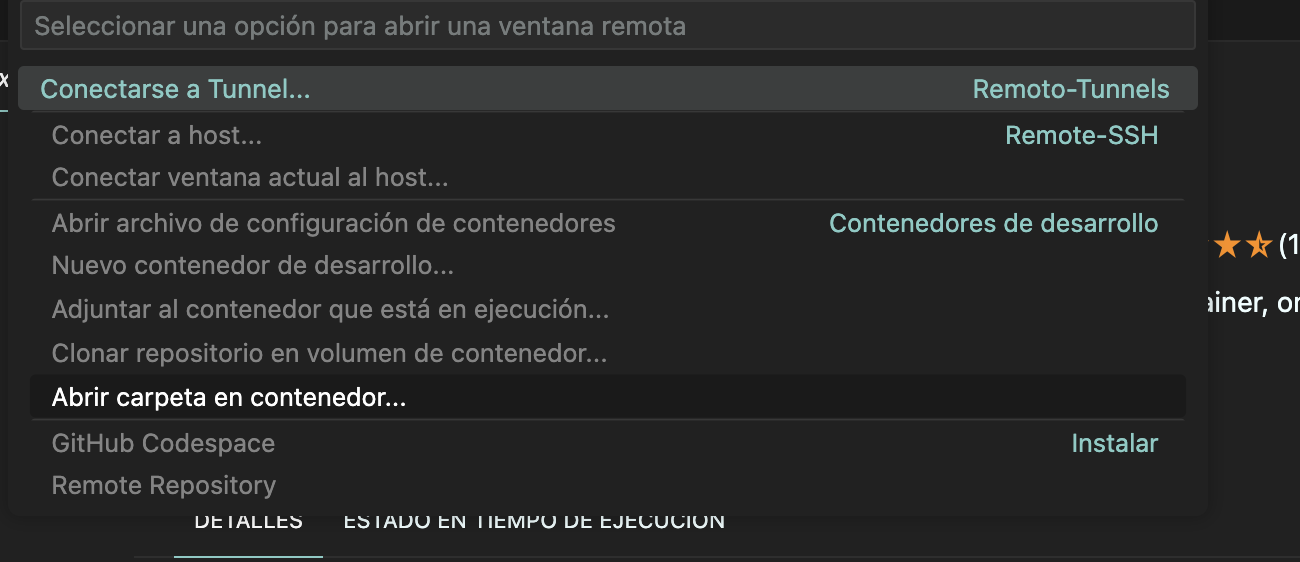
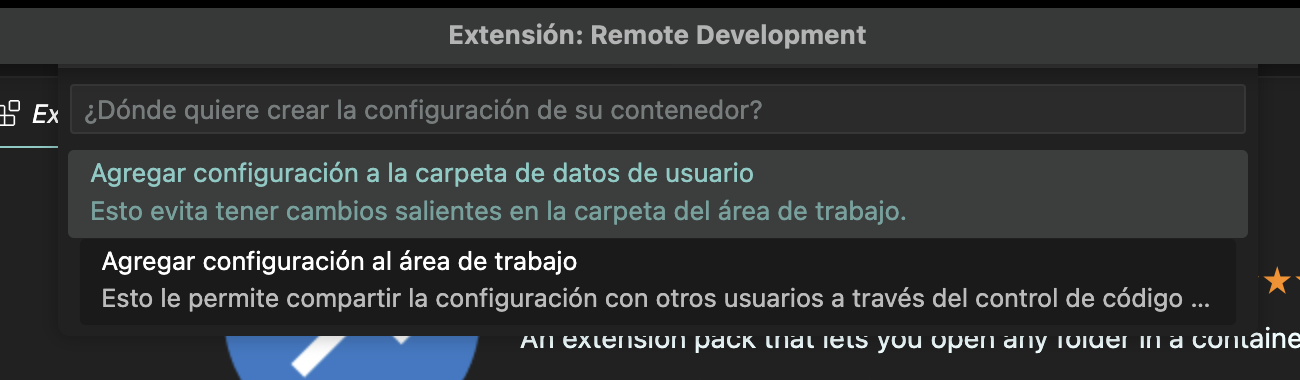
Nos abrirá el navegador de archivos de nuestra computadora y debemos seleccionar la carpeta donde se encuentre nuestro Dockerfile y selecciona la opción que mas te convenga:
Seleccionamos desde Dockerfile:
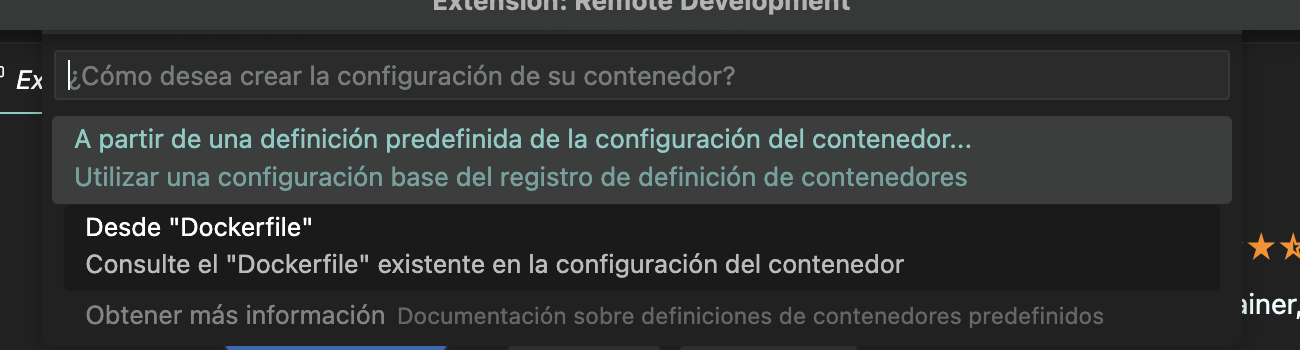
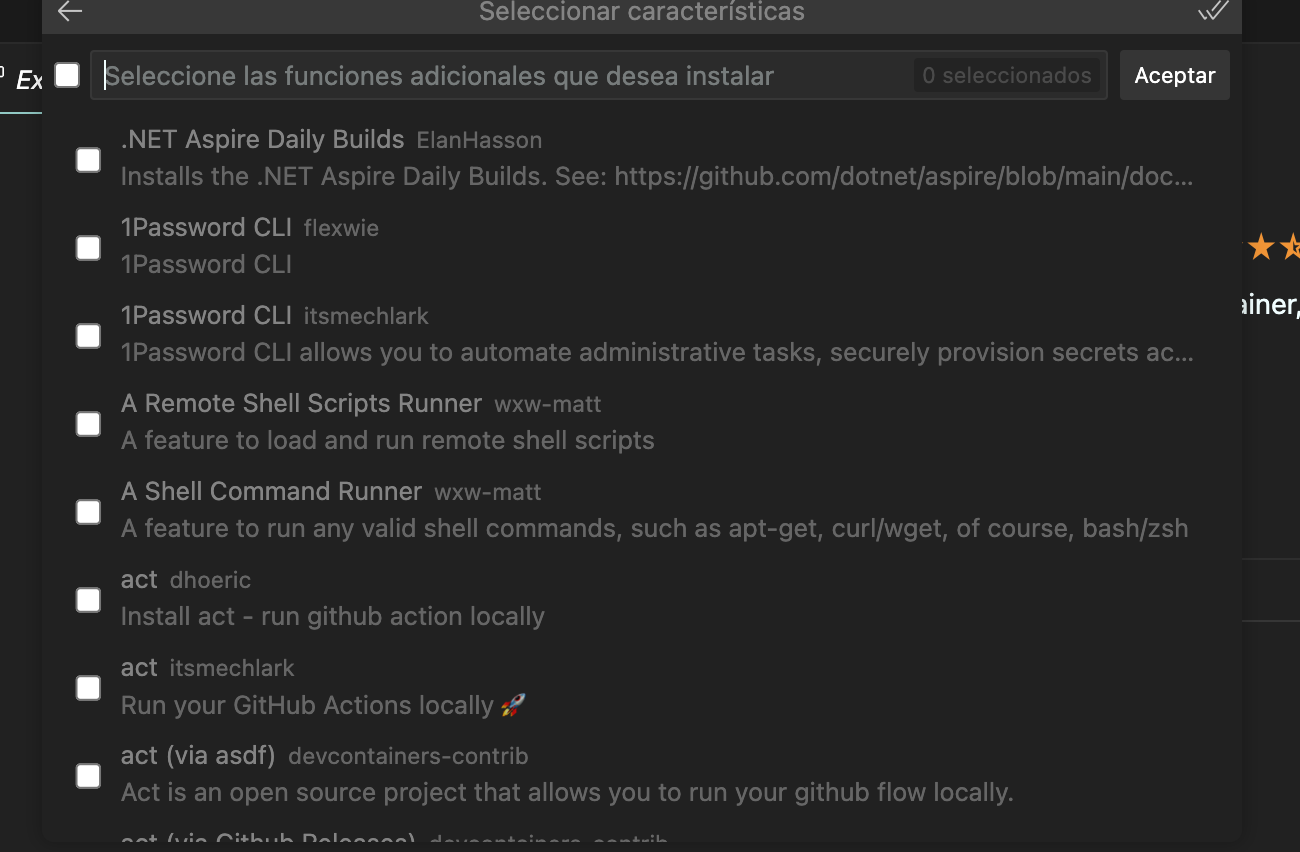
Por ultimo si conoces configuraciones adicionales que necesite tu proyecto puedes seleccionarlas para que se añadan en el Docker y tengas tu maquina lista para utilizar, de lo contrario solo da Aceptar.
Luego el sistema comenzara a cargar la configuración que colocamos en el Dockerfile, y al final nos colocara la siguiente pantalla dentro de nuestro Docker que podemos usar como una maquina de desarrollo y ambiente virtual.
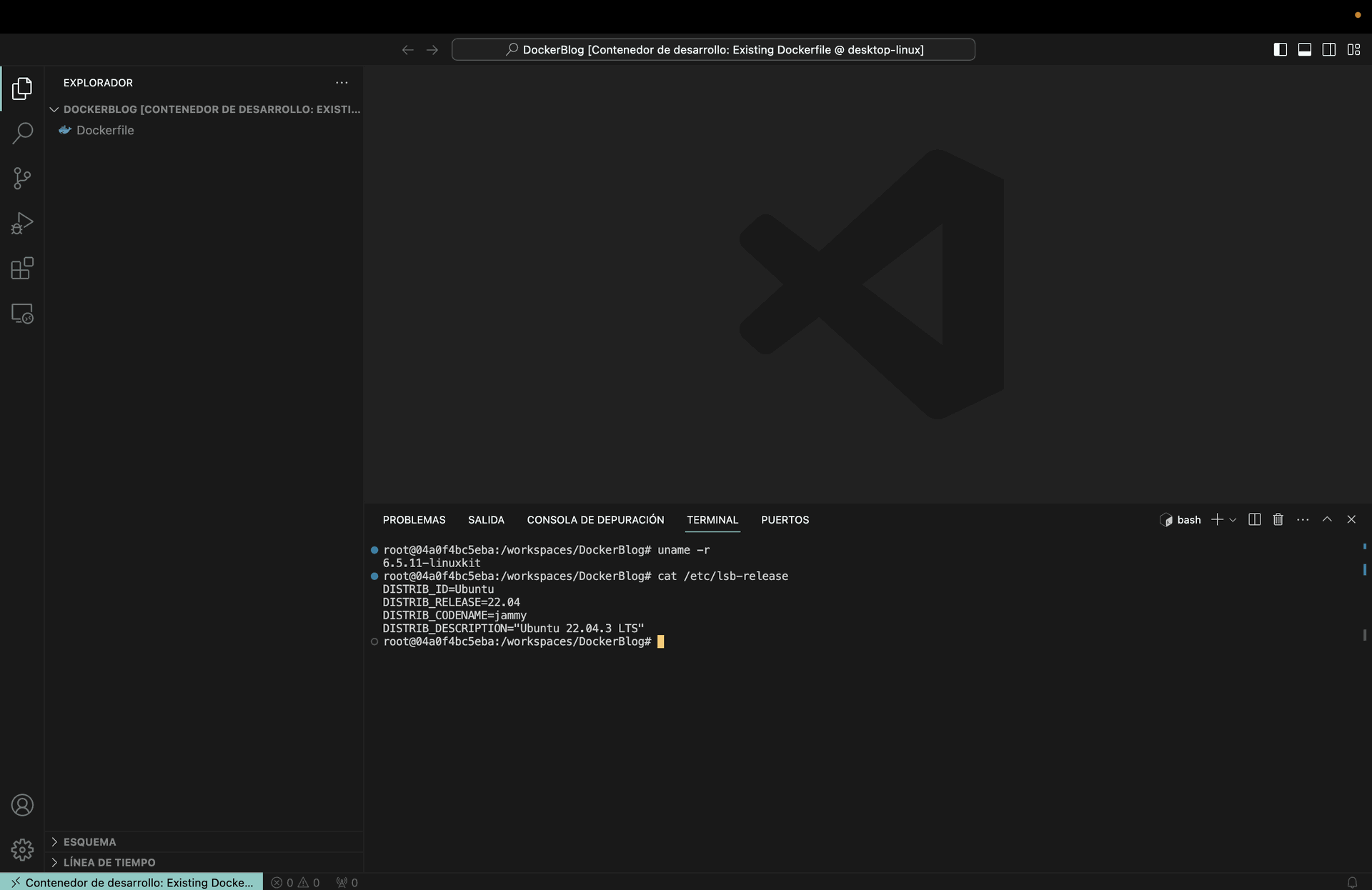
en la parte inferior izquierda podemos observar que estamos trabajando desde el contenedor.
Y listo así de fácil puedes empezar a desarrollar.