Git Bash es una interfaz de línea de comandos que te permite interactuar con Git en sistemas Windows. Clonar un proyecto desde GitHub es un proceso fundamental para colaborar en proyectos de código abierto o trabajar en tu propio código. Aquí te guiaré paso a paso sobre cómo hacerlo.

.
Paso 1: Instalar Git Bash (si aún no lo has hecho)
Si aún no tienes Git Bash instalado en tu sistema, puedes descargarlo e instalarlo desde este enlace(https://gitforwindows.org/) para Windows.
Paso 2: Obtener la URL del Repositorio
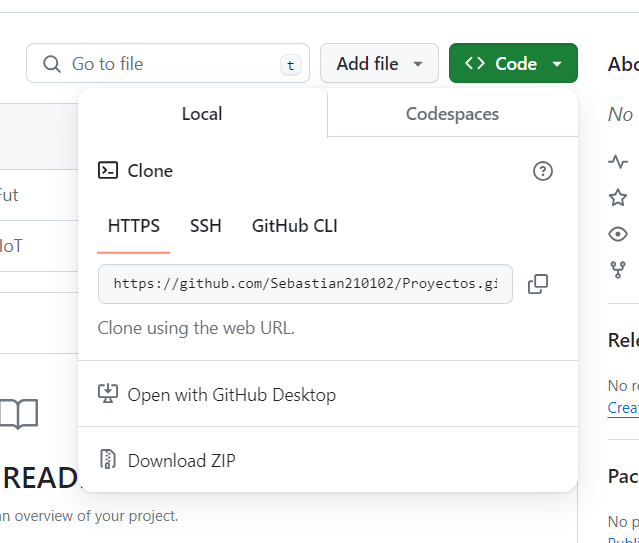
Dirígete al repositorio en GitHub que deseas clonar y haz clic en el botón verde "Code". Esto abrirá un menú desplegable donde puedes copiar la URL del repositorio. La URL se verá algo como esto: https://github.com/usuario/nombre-repositorio.git.
Paso 3: Abrir Git Bash
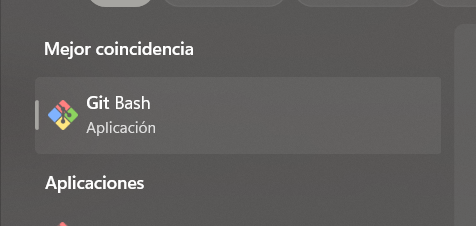
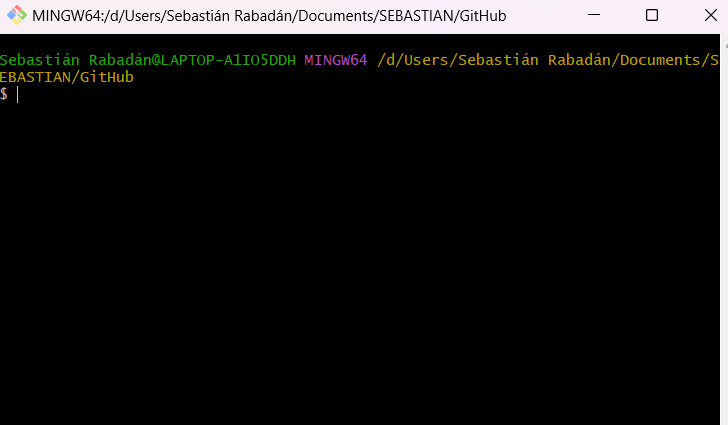
Una vez que hayas instalado Git Bash, ábrelo desde el menú de inicio o buscándolo en la barra de búsqueda de Windows.
Paso 4: Navegar hasta la Carpeta de Destino
Usa el comando cd (cambiar directorio) para navegar hasta la ubicación donde deseas clonar el repositorio. Por ejemplo, si deseas clonarlo en tu carpeta de documentos, puedes usar el siguiente comando:
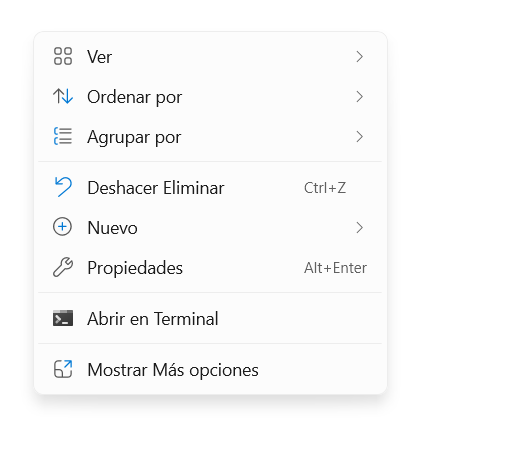
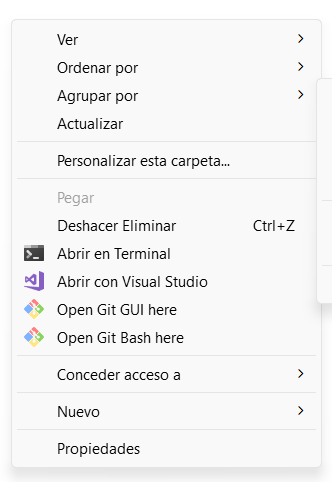
cd DocumentoO bien puedes ir hasta la carpeta donde quieras guardar tu repositorio, dar clic derecho, "Mostrar mas opciones" y por último "Open Git Bash here".
Paso 5: Clonar el Repositorio
Una vez que estés en la carpeta correcta, utiliza el comando git clone seguido de la URL del repositorio que copiaste en el paso 2. Por ejemplo:
git clone https://github.com/usuario/nombre-repositorio.git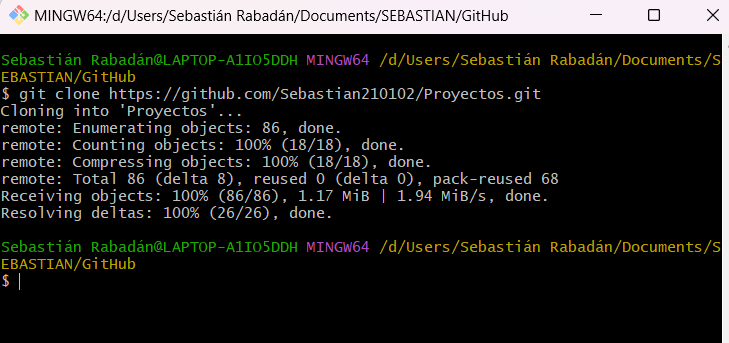
Paso 6: Navegar al Repositorio Clonado
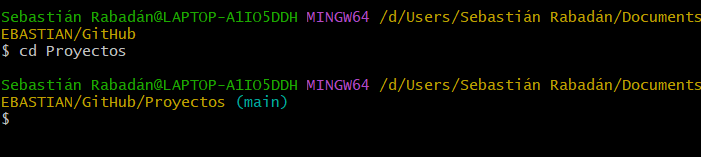
Una vez que la clonación esté completa, puedes navegar al directorio del repositorio clonado utilizando el comando cd. Por ejemplo:
Paso 7: ¡Listo para Trabajar!
¡Ahora estás listo para trabajar en el repositorio clonado! Puedes abrir el código en tu editor de código preferido y comenzar a hacer cambios.
¿Tienes Dudas o Necesitas Aclaraciones?
¡No dudes en ponerte en contacto con nosotros si tienes alguna pregunta o necesitas más información! Estamos aquí para ayudarte en todo lo que podamos. Puedes contactarnos dando click aquí