Tkinter con Programación Orientada a Objetos: clases para tus ventanas
Una guía paso‑a‑paso dirigida a estudiantes universitarios que ya dominan la POO en Python y quieren organizar sus interfaces gráficas de forma escalable y mantenible.
¿Por qué el código totalmente procedimental se vuelve inmanejable?
En los primeros proyectos de GUI es tentador crear todos los widgets dentro de una única función main() o dentro del bloque global. Con pocos controles funciona, pero a medida que la aplicación crece aparecen varios problemas:
- Acoplamiento fuerte: Cada widget depende de variables globales, lo que dificulta el aislamiento de funcionalidades.
- Repetición de código: Los patrones de layout y la lógica de validación se copian una y otra vez.
- Falta de claridad: El flujo de ejecución se vuelve confuso; localizar el origen de un bug implica escudriñar cientos de líneas.
- Escalabilidad limitada: Añadir nuevas vistas o reutilizar componentes en otro proyecto implica reescribir gran parte del código.
La solución natural es aplicar los principios de la Programación Orientada a Objetos (POO): encapsular la lógica de cada ventana o panel dentro de una clase, aprovechar la herencia para reutilizar código y definir una API clara entre los componentes.
Ventajas de estructurar Tkinter con clases
Código procedimental
- ✔️ Rápido de escribir para prototipos muy pequeños.
- ❌ Difícil de testear unitariamente.
- ❌ Reutilización casi nula.
- ❌ Mantenimiento costoso.
Código orientado a objetos
- ✔️ Encapsulación de estado y comportamiento.
- ✔️ Fácil de testear con
unittestopytest. - ✔️ Reutilización mediante herencia y composición.
- ✔️ Extensible – basta con crear sub‑clases para nuevas vistas.
Diseño básico: una clase App que hereda de tk.Tk
Heredar directamente de tk.Tk nos permite encapsular la ventana principal y sus configuraciones (título, tamaño, tema) en un único objeto.
import tkinter as tk

class App(tk.Tk):
    """Ventana principal de la aplicación.

    - Se encarga de la configuración global.
    - Instancia los componentes de UI mediante métodos auxiliares.
    """
    def __init__(self, *args, **kwargs):
        super().__init__(*args, **kwargs)
        self.title("Calculadora OOP – Tkinter")
        self.geometry("300x400")
        self.resizable(False, False)
        # Llamada a la construcción de la UI
        self._create_widgets()

    def _create_widgets(self):
        # Aquí se pueden crear frames, botones, etc.
        pass

if __name__ == "__main__":
    app = App()
    app.mainloop()
En la práctica, delegaremos la UI a sub‑clases de tk.Frame para mantener la ventana «ligera» y promover la reutilización.
Patrón recomendado: Frame como componente reutilizable
Un Frame actúa como un contenedor lógico que puede insertarse en cualquier ventana o incluso en otro Frame. La siguiente plantilla muestra cómo estructurar este patrón:
class CalculatorFrame(tk.Frame):
    """Calculadora básica de una sola operación.

    - Separa la lógica de cálculo de la ventana principal.
    - Permite reutilizar la calculadora en diálogos, notebooks o pop‑ups.
    """
    def __init__(self, master=None, **kw):
        super().__init__(master, **kw)
        self.grid(padx=10, pady=10)
        self._build_ui()
        self._bind_events()
        self._reset()

    def _build_ui(self):
        self.display = tk.Entry(self, font=('Helvetica', 18), justify='right')
        self.display.grid(row=0, column=0, columnspan=4, sticky='nsew', pady=(0,10))
        # Botones numéricos y de operación
        btn_cfg = {'font':('Helvetica', 14), 'width':4, 'height':2}
        buttons = [
            ('7',1,0), ('8',1,1), ('9',1,2), ('/',1,3),
            ('4',2,0), ('5',2,1), ('6',2,2), ('*',2,3),
            ('1',3,0), ('2',3,1), ('3',3,2), ('-',3,3),
            ('0',4,0), ('.',4,1), ('=',4,2), ('+',4,3),
        ]
        for (txt,r,c) in buttons:
            b = tk.Button(self, text=txt, **btn_cfg)
            b.grid(row=r, column=c, padx=2, pady=2)
            b['command'] = lambda t=txt: self._on_button(t)

    def _bind_events(self):
        self.master.bind('', lambda e: self._on_button('='))
        self.master.bind('', lambda e: self._reset())

    def _reset(self):
        self.display.delete(0, tk.END)
        self.display.insert(0, '0')
        self._first_operand = None
        self._operator = None

    def _on_button(self, char):
        if char.isdigit() or char == '.':
            current = self.display.get()
            if current == '0' and char != '.':
                self.display.delete(0, tk.END)
                self.display.insert(tk.END, char)
            else:
                self.display.insert(tk.END, char)
        elif char in '+-*/':
            self._first_operand = float(self.display.get())
            self._operator = char
            self.display.delete(0, tk.END)
        elif char == '=':
            if self._first_operand is not None and self._operator:
                second = float(self.display.get())
                result = self._calculate(self._first_operand, second, self._operator)
                self.display.delete(0, tk.END)
                self.display.insert(0, str(result))
                self._first_operand = None
                self._operator = None
        elif char == 'C':
            self._reset()

    def _calculate(self, a, b, op):
        try:
            return {
                '+': a + b,
                '-': a - b,
                '*': a * b,
                '/': a / b if b != 0 else 'Error'
            }[op]
        except Exception as e:
            return f"Error: {e}"
Observa cómo cada método tiene una responsabilidad única (UI, eventos, lógica). Esto facilita la prueba unitaria – por ejemplo, _calculate puede probarse aislada sin lanzar la GUI.
Integrando el CalculatorFrame en la aplicación principal
class App(tk.Tk):
    def __init__(self):
        super().__init__()
        self.title("Calculadora OOP – Tkinter")
        self.geometry("340x460")
        # Instanciamos el frame reutilizable
        self.calc = CalculatorFrame(self)

if __name__ == "__main__":
    App().mainloop()
Con tan solo dos clases hemos separado la ventana del contenedor de la lógica, lo que permite, por ejemplo, reutilizar CalculatorFrame dentro de un ttk.Notebook o abrirlo en una ventana secundaria (tk.Toplevel) sin modificar su código interno.
Caso práctico: formulario de registro reutilizable
Otro escenario típico en proyectos universitarios es un formulario que recoge datos de estudiantes. A continuación, un FormFrame que ilustra la reutilización y validación.
class FormFrame(tk.Frame):
    def __init__(self, master=None, **kw):
        super().__init__(master, **kw)
        self.grid(padx=15, pady=15)
        self._build_form()

    def _build_form(self):
        self.vars = {
            'nombre': tk.StringVar(),
            'email': tk.StringVar(),
            'edad': tk.IntVar()
        }
        ttk.Label(self, text='Nombre:').grid(row=0, column=0, sticky='e')
        ttk.Entry(self, textvariable=self.vars['nombre']).grid(row=0, column=1)
        ttk.Label(self, text='Email:').grid(row=1, column=0, sticky='e')
        ttk.Entry(self, textvariable=self.vars['email']).grid(row=1, column=1)
        ttk.Label(self, text='Edad:').grid(row=2, column=0, sticky='e')
        ttk.Entry(self, textvariable=self.vars['edad']).grid(row=2, column=1)
        ttk.Button(self, text='Enviar', command=self._on_submit).grid(row=3, column=0, columnspan=2, pady=10)

    def _on_submit(self):
        data = {k: v.get() for k, v in self.vars.items()}
        if not data['nombre'] or not data['email']:
            tk.messagebox.showwarning('Validación', 'Nombre y email son obligatorios')
            return
        if data['edad'] <= 0:
            tk.messagebox.showwarning('Validación', 'Edad debe ser positiva')
            return
        # Simular envío a base de datos
        print('Datos recibidos:', data)
        tk.messagebox.showinfo('Éxito', '¡Registro completado!')
        self._reset()

    def _reset(self):
        for var in self.vars.values():
            var.set('')
Este FormFrame puede insertarse tanto en la ventana principal como en un tk.Toplevel para diálogos modales, demostrando la flexibilidad que aporta la arquitectura basada en clases.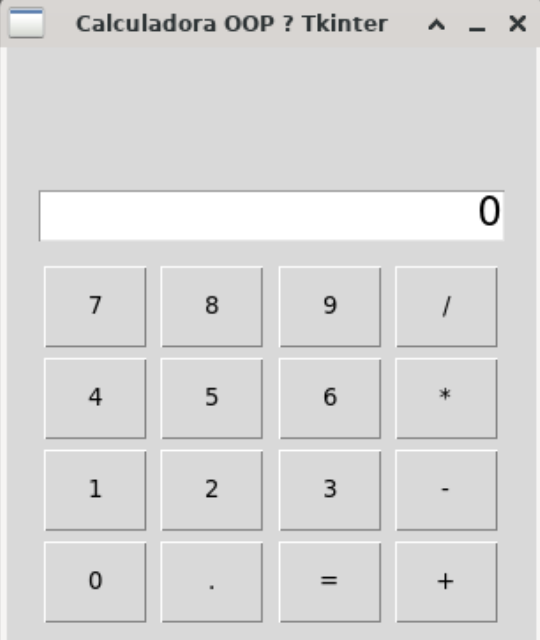
Mejores prácticas y trucos de depuración
- Separar lógica de UI: Mantén cálculos y validaciones fuera de los callbacks de los widgets.
- Utiliza
__repr__y__str__: Facilita la inspección de objetos durante el debugging. - Pruebas unitarias: Crea tests para métodos puros (p.ej.
_calculate, validaciones de formularios) usandopytest.def test_calculate(): f = CalculatorFrame() assert f._calculate(5, 2, '+') == 7 assert f._calculate(5, 0, '/') == 'Error' - Gestión de recursos: Cuando uses imágenes o fuentes externas, cárgalas una sola vez (p. ej.
self.icon = tk.PhotoImage(...)) y reutilízalas. - Seguridad: Evita
evaloexecal procesar la entrada del usuario. En la calculadora anterior, convertimos afloaty controlamos la división por cero. - Rendimiento: Para interfaces con muchos widgets, usa
grid_propagate(False)ocanvaspara evitar recalculaciones excesivas.
Comparativa rápida con otras bibliotecas GUI (2025)
| Característica | Tkinter (POO) | PyQt5/6 | Kivy |
|---|---|---|---|
| Licencia | BSD (incluido en Python) | GPL / Commercial | MIT |
| Curva de aprendizaje | Suave (Python puro) | Media‑Alta (Qt Designer, señales) | Media (idioma propio) |
| Soporte nativo en Linux/Windows/macOS | Sí | Sí | Sí (pero requiere OpenGL) |
| Temas y estilos modernos | Limitados (ttk) | Amplios (Qt Style Sheets) | Altamente personalizable |
| Rendimiento en UI pesada | Bueno para apps ligeras | Excelente (C++ backend) | Variable, depende de GPU |
| Facilidad de testing | Alto (clases puras) | Media (requiere QTest) | Media (Kivy test utils) |
Para proyectos académicos o prototipos rápidos, Tkinter con POO brinda la mejor relación entre simplicidad y mantenibilidad.

11 Tkinter con Programación Orientada a Objetos: clases para tus ventanas