Entendiendo la ventana principal y el mainloop de Tkinter
Tkinter es la biblioteca estándar de Python para crear interfaces gráficas (GUI). Aunque su API parece sencilla, bajo la superficie opera un motor de ciclo de eventos que administra la interacción entre el usuario y la aplicación. En este artículo desglosaremos:
- Qué es la ventana principal (
Tk) y cuándo usarla. - Cómo crear ventanas secundarias (
Toplevel) y sus diferencias conTk. - El concepto de event loop y por qué
mainloop()es obligatorio. - Ejemplos prácticos para modificar título, tamaño, posición e ícono de la ventana.
- Buenas prácticas, troubleshooting y comparativas con otras toolkits.
Ventana principal (Tk) vs Ventanas secundarias (Toplevel)
Ventana principal (Tk)
Es la raíz del árbol de widgets. Solo puede existir una instancia por proceso. Cuando se destruye, todo el árbol de widgets se cierra.
import tkinter as tk
root = tk.Tk()          # ← única raíz
root.title("Ventana raíz")
root.mainloop()
Internamente, Tk crea una conexión con el gestor de ventanas del SO (X11, Win32, Quartz) y establece una cola de eventos que alimentará a los widgets.
Ventanas secundarias (Toplevel)
Son contenedores independientes que comparten la misma raíz. Puedes crear tantas como necesites, y cada una posee su propio gestor de geometría (size, position) pero sigue dependiendo del root para el ciclo de vida.
import tkinter as tk root = tk.Tk() # ← raíz obligatoria top = tk.Toplevel(root) top.title("Ventana secundaria") top.geometry("300x200+400+150") root.mainloop() # ← loop obligatorio
Si cierras la ventana raíz, todas las Toplevel desaparecen automáticamente.
¿Qué es el event loop y por qué mainloop() es necesario?
En una GUI, los eventos (clics, teclas, redimensionamiento, timers) no se procesan de forma lineal como en una aplicación de consola. El event loop es un bucle que:
- Espera (bloquea) a que el gestor de ventanas del SO genere un evento.
- Extrae el evento de la cola interna de Tk.
- Invoca el callback asociado (p.ej., la función vinculada a
Button). - Redibuja los widgets si es necesario.
- Vuelve al paso 1.
El método Tk.mainloop() inicia este bucle y se mantiene activo hasta que la raíz se destruye (por root.destroy() o cierre de ventana). Sin mainloop() la aplicación se ejecutaría y terminaría inmediatamente, sin oportunidad de responder al usuario.
Nota de rendimiento: El bucle está optimizado en C (Tk está escrito en C). No necesitas preocuparte por la latencia, pero sí por no bloquearlo con operaciones largas; usa threading o after() para tareas asíncronas.
Personalizando la ventana raíz
A continuación, ejemplos que cubren los aspectos más habituales: título, tamaño, posición y ícono.
Cambiar el título
root.title("Mi aplicación Tkinter") # Cambia el texto de la barra de títuloDefinir tamaño y posición
Usa geometry() con la sintaxis "{anchoxalto}+{x}+{y}":
# 800x600 píxeles, posición (100, 50) respecto al borde superior‑izquierdo
root.geometry("800x600+100+50")
Si omites la parte +x+y, el gestor de ventanas elige la posición.
Fijar tamaño mínimo/máximo
root.minsize(400, 300)   # No permite redimensionar por debajo de 400x300
root.maxsize(1024, 768) # Limita el máximo a 1024x768
Cambiar el ícono de la ventana
En Windows y Linux se usa iconbitmap() (formato .ico o .xbm). En macOS se prefiere .icns mediante wm_iconphoto():
# Windows / Linux (requiere archivo .ico)
root.iconbitmap('mi_icono.ico')

# Alternativa multiplataforma (Tk 8.6+)
icon = tk.PhotoImage(file='mi_icono.png')
root.wm_iconphoto(False, icon)
Uso avanzado de Toplevel
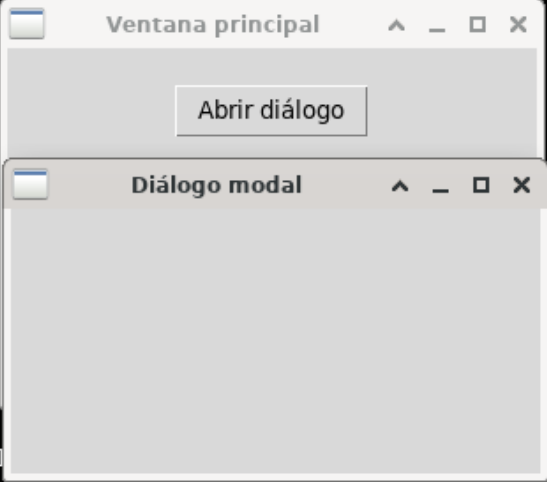
Las ventanas secundarias son útiles para diálogos, herramientas auxiliares o paneles flotantes.
import tkinter as tk                                                         def abrir_dialogo():
    dlg = tk.Toplevel(root)
    dlg.title("Diálogo modal")
    dlg.geometry("300x150+200+200")
    # Hacer que sea modal (bloquea root hasta cerrarla)
    dlg.transient(root)          # Relación padre‑hijo
    dlg.grab_set()               # Captura todos los eventos
    tk.Label(dlg, text="Este es un diálogo modal").pack(pady=20)
    tk.Button(dlg, text="Cerrar", command=dlg.destroy).pack()

tk.Button(root, text="Abrir diálogo", command=abrir_dialogo).pack(pady=10)root = tk.Tk()                                                root.title("Ventana principal")                          root.geometry("300x200")                                            tk.Button(root, text="Abrir diálogo", command=abrir_dialogo).pack(pady=20) root.mainloop()
Observa el uso de transient() y grab_set() para comportamiento modal, algo que Tkinter no implementa de forma nativa.
Tkinter vs. otras bibliotecas GUI (PyQt, wxPython, Kivy)
| Característica | Tkinter | PyQt5/6 | wxPython |
|---|---|---|---|
| Licencia | BSD (incluido en Python) | GPL/LGPL (dual) | wxWindows (libre) |
| Curva de aprendizaje | Baja‑media | Media‑alta | Media |
| Soporte de temas modernos | Limitado (ttk) | Excelente (Qt Styles) | Bueno (wxWidgets) |
| Tamaño del runtime | ~2 MB (incluido) | ~30 MB (Qt libs) | ~8 MB |
| Compatibilidad multiplataforma | Windows, macOS, Linux | Windows, macOS, Linux, mobile | Windows, macOS, Linux |
| Gestión del event loop | Automática con mainloop() | Necesita app.exec_() | Usa MainLoop() |
Si tu proyecto requiere un GUI rápido, sin dependencias externas, Tkinter sigue siendo la mejor opción. Cuando necesitas widgets avanzados, temas modernos o integración con C++/Qt, evalúa PyQt o PySide.
Buenas prácticas y solución de problemas comunes
1️⃣ No bloquear mainloop()
Operaciones largas deben ejecutarse en hilos o mediante after() para evitar que la UI se congele.
def tarea_lenta():
    import time
    time.sleep(5)   # Bloquea UI → mala práctica

# Solución con after()
def tarea_asíncrona():
    root.after(100, lambda: print('Ejecutado después de 100 ms'))
2️⃣ Gestionar correctamente los recursos de imagen
Los objetos PhotoImage deben mantenerse referenciados, de lo contrario desaparecen.
img = tk.PhotoImage(file='logo.png')
label = tk.Label(root, image=img)
label.image = img   # Mantener referencia
label.pack()
3️⃣ Depurar problemas de geometría
Usa root.update_idletasks() antes de leer winfo_width() o winfo_height() para asegurar que el gestor de ventanas haya aplicado los cambios.
root.geometry('400x300')
root.update_idletasks()
print('Ancho real:', root.winfo_width())
4️⃣ Compatibilidad con Hi‑DPI
En pantallas de alta densidad, habilita el escalado automático:
if hasattr(root, 'tk'):  # Tk 8.6+ en Windows
    root.tk.call('tk', 'scaling', 1.5)  # 150 % de escala
Conclusión
Entender la diferencia entre Tk y Toplevel, así como el papel esencial del mainloop(), permite diseñar interfaces robustas y responsivas. Con los ejemplos y buenas prácticas presentados, puedes crear ventanas personalizadas, diálogos modales y evitar los errores típicos que aparecen cuando se bloquea el bucle de eventos.
Recuerda que Tkinter es una capa del motor Tcl/Tk; lo que ves en Python se traduce a llamadas C que interactúan directamente con el gestor de ventanas del sistema operativo. Con esa visión mental, podrás depurar, optimizar y extender tus aplicaciones GUI con confianza.

2. Entendiendo la ventana principal y el mainloop de Tkinter