¿Qué es Kali Linux ?
Cuando hablamos de Kali Linux lo primero que llega a nuestra mente es hacking y no es del todo falso ya que es una distribución de Linux basada en Debian desarrollada específicamente para pruebas de penetración, evaluaciones de seguridad y análisis forense digital. Es una de las herramientas más utilizadas por profesionales de seguridad cibernética y hackers éticos para identificar vulnerabilidades en sistemas informáticos y redes.
Paso 1. Partición del Disco.
Como primer paso es necesario asignar el espacio en disco que desea asignar para el sistema operativo de Kali Linux, siempre es recomendable usar mas de 50 GB, sin embargo 50 GB es quedarse un poco cortos, en nuestro caso asignaremos 500 GB.
Para ello es necesario abrir la herramienta de Administrador de Discos.
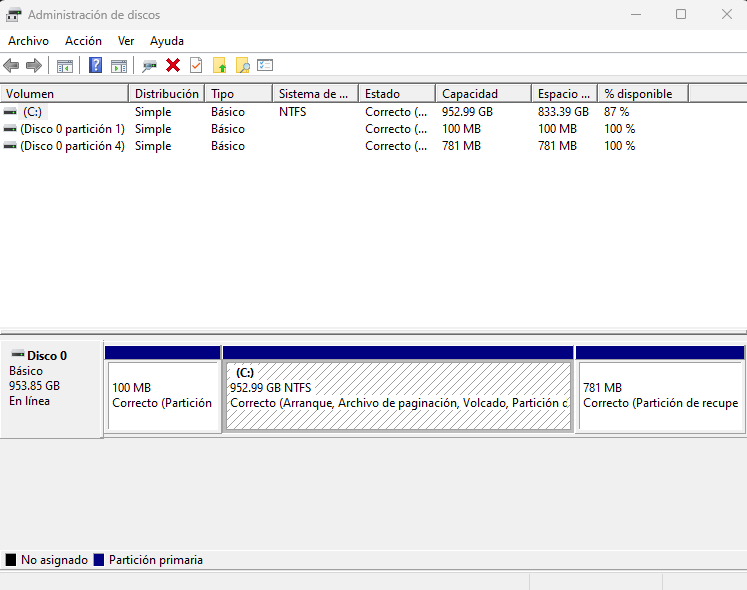
Para comenzar, haremos clic derecho en el disco que queremos particionar. Es crucial recordar que no debemos eliminar las particiones esenciales del sistema operativo, que generalmente son las más pequeñas. Una vez seleccionado el disco adecuado para particionar, haremos clic derecho y seleccionaremos "Reducir volumen". A continuación, elegiremos la cantidad de espacio que deseamos liberar en MB para crear nuevas particiones.
Paso 2. Descargar Imagen ISO.
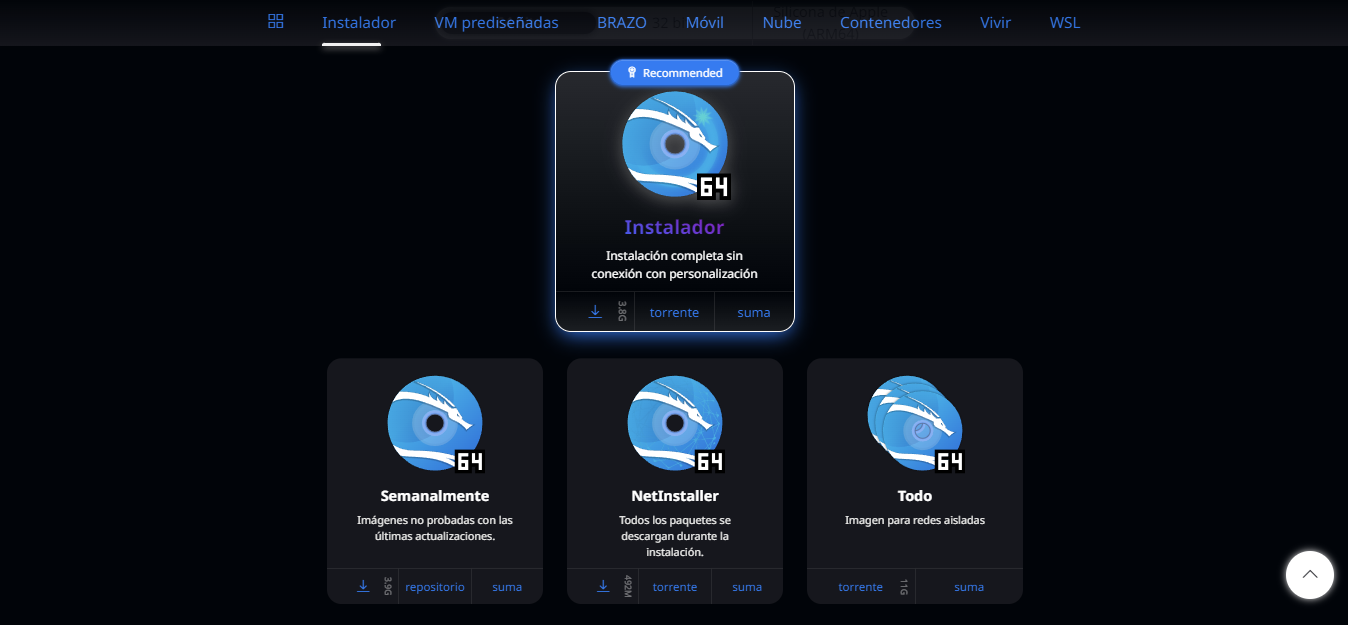
Para descargar la imagen ISO debemos dirigirnos a la pagina oficial de Kali Linux y dirigirnos a la sección de descargas donde tendremos distintas opciones de descargas de acuerdo a nutra arquitectura de computadora, y otra opciones de instalación.
Paso 3. Creación del PenDrive
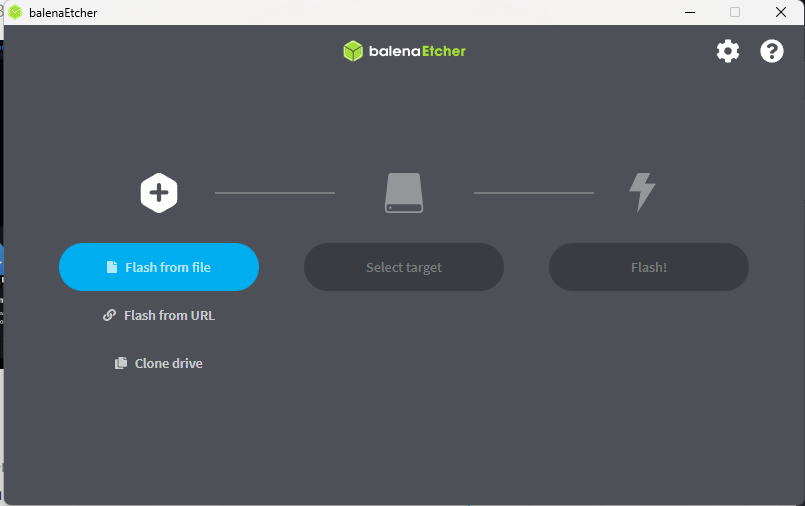
Una vez descargada la imagen iso , utilizaremos un pen drive para cargar la imagen; existen distintos programas para ello sin embargo el mas imple a nuestro punto de vista es balenaEtcher, ya que basta con seleccionar la imagen iso y la memoria para cargar la imagen.
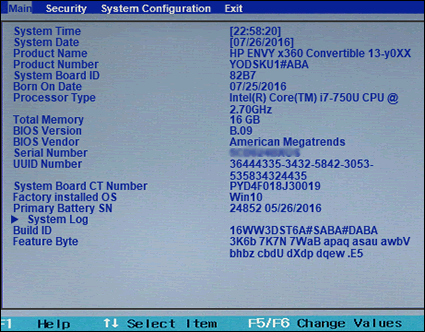
Paso 4. Acceder a la BIOS.
Accede a la BIOS: Para acceder a la BIOS debes presionar comúnmente, alguna de las teclas siguientes: F2, F10, F12, ESC o DEL. Esto puede variar según el fabricante de tu computadora,.
Configura el arranque desde USB: Dentro de la BIOS, busca la sección de configuración de arranque o boot. En esta sección, deberás cambiar el orden de arranque para que la computadora inicie desde el pen drive antes que desde el disco duro. Esto generalmente se hace moviendo la opción de "USB" o "Removable Devices" al principio de la lista de dispositivos de arranque.
Secure Boot: Desactivar Secure Boot es una medida que se toma para permitir que el sistema operativo Linux se inicie sin problemas en sistemas que utilizan esta función de seguridad. Sin embargo, es importante tener en cuenta que al hacerlo se está sacrificando una capa de protección de seguridad,
Paso 5. Instalación de Kali Linux.
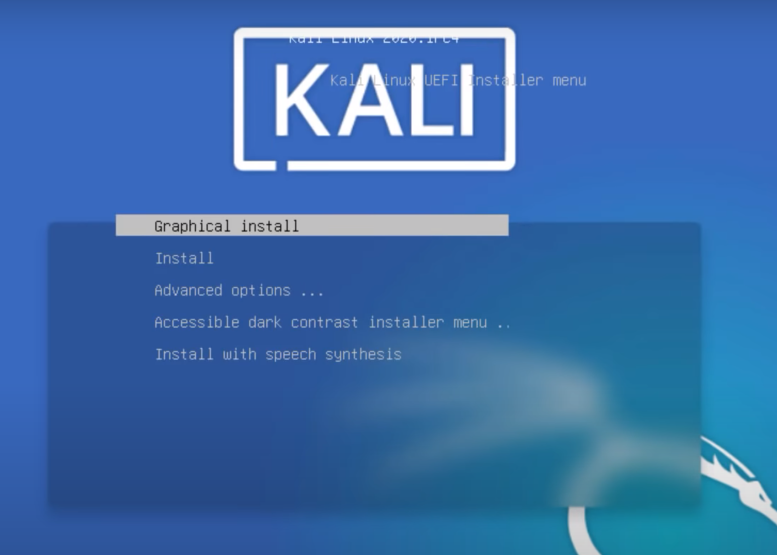
Si todo a salido correctamente, lo primero que debería salirnos es el menú de instalación de Kali Linux, en donde se muestra distintos tipos tipos de opciones de instalación, en donde seleccionaremos la opción instalación grafica, por ser la mas fácil de todas.
Paso 5.1 Configuración Idioma, Teclado etc.
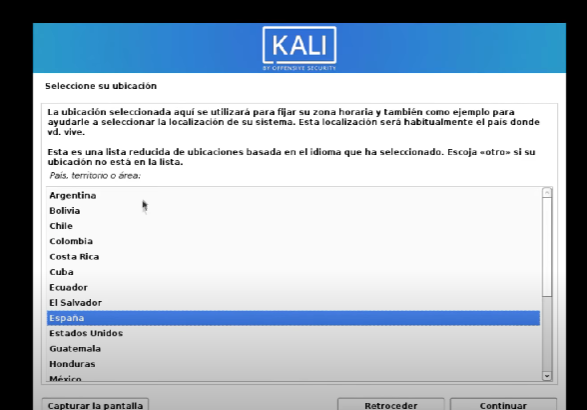
Postreramente tendremos que seleccionar opciones como el idioma, la región, o la distribución del teclado.
Seleccionamos un nombre para la maquina,
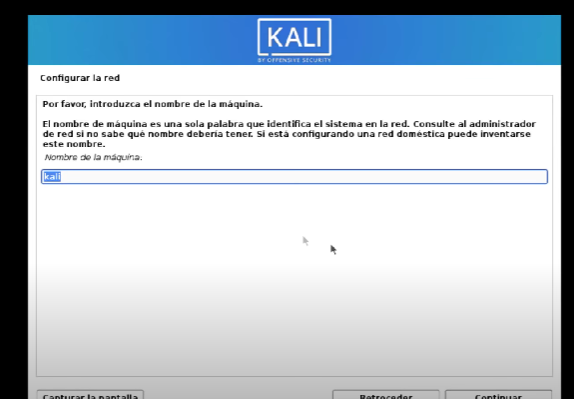
Si nos encontramos dentro de un controlador de dominio escribimos el nombre o de lo contrario se deja vacío.
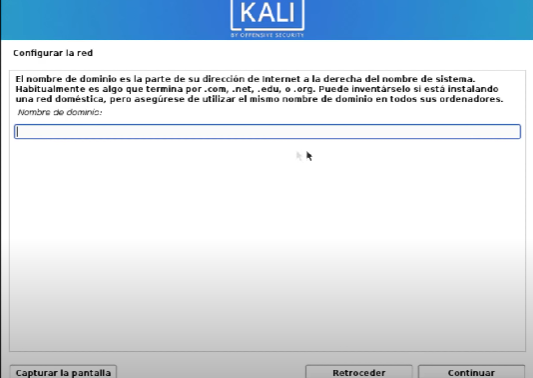
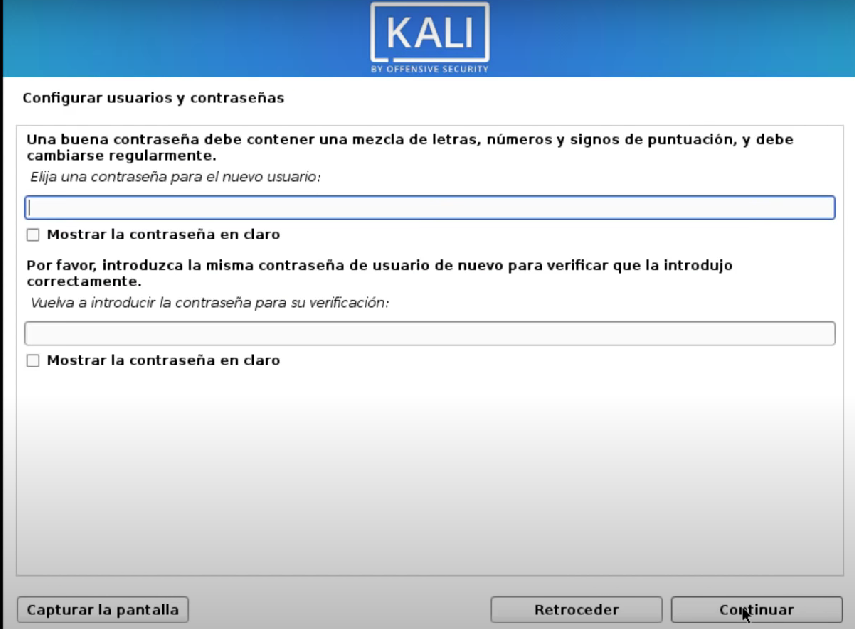
Colocamos un nombre de usuario para la cuenta y asignamos una contraseña
Paso 5.2 Instalación en la Partición.
Este paso es crucial ya que de relazarlo mal estaremos borrando la partición de nutro sistema operativo Windows, la primera ventana que nos saldrá será la siguiente.
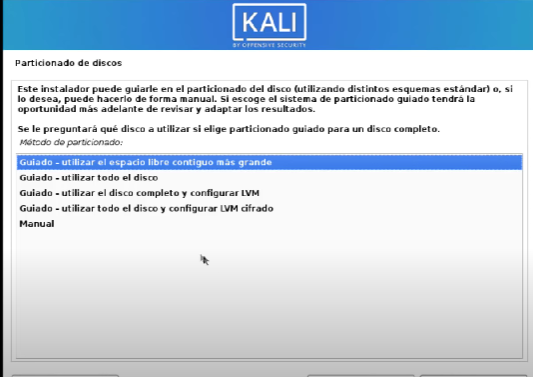
Por cada ventana debemos seleccionar cada una de las siguientes opciones.
- Partición manual.
- Particionar de forma automática el espacio libre.
- Todos los fecheros.
- Finalizar el Particionado y Escribir lo cambios en el disco.
- Confinamos la Operación : Si
Paso 5.3 Gestor de Paquetes
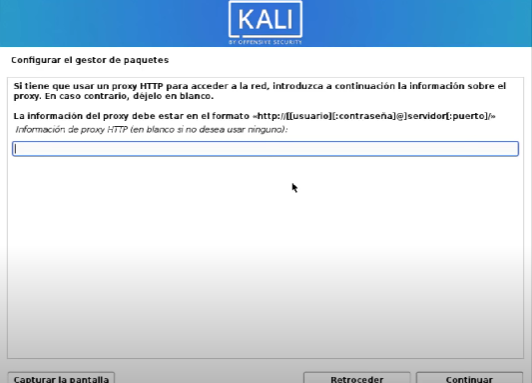
Si se utiliza algún proxi deben introducirlo de lo contrario continuamos
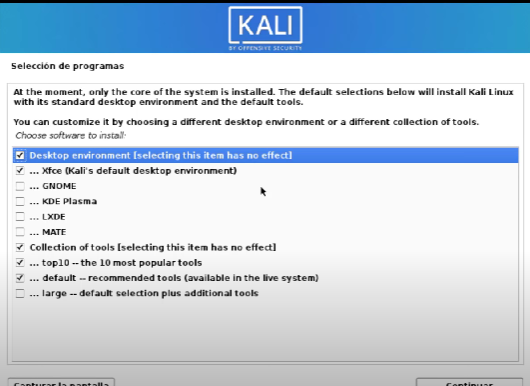
Seleccionamos las herramientas que deseamos instalar y listo esperamos a que termine damos a finalizar y listo ya tenemos Kali Linux.